

Tampilkan postingan dengan label Tutorial Photoshop. Tampilkan semua postingan
Tampilkan postingan dengan label Tutorial Photoshop. Tampilkan semua postingan
Rabu, 02 Februari 2011


Selasa, 25 Januari 2011
Bingkai Foto Variasi 2
Diarsipkan dalam kategori: Efek Foto, Efek Photoshop tanggal: 13 March 2008 oleh Mbah Dewo
 Tutorial Photoshop kali ini akan membahas tentang pembuatan bingkai foto, variasi lain dari bingkai foto pada post sebelumnya. Pada bingkai foto yang sekarang, saya tambahkan bentuk-bentuk ornamen sebagai pemanis bingkainya. Bentuk ornamennya bisa Anda ganti sendiri dengan bentuk-bentuk lain. Tapi langkahnya agak panjang ya.
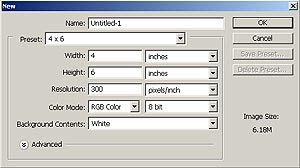
Buatlah sebuah file baru dengan Photoshop yang berukuran sesuai dengan standar cetak foto yang Anda inginkan. Pada kotak dialog New, pilih saja dari bagian Preset-nya. Atau isikan sendiri ukurannya di bagian Width, Height, dan Resolution. Pada tutorial ini yang saya gunakan ukuran 4R, namun gambar ilustrasinya bukan dalam ukuran sebenarnya, sudah saya perkecil ukurannya.
Langkah 2
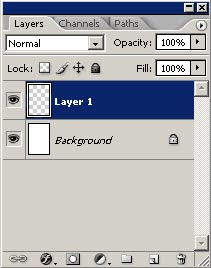
Buatlah sebuah layer baru. Cara membuat layer baru ini dengan mengeklik icon New layer di palet layer.
Langkah 3
Pilih menu Edit > Select All. Ini cara untuk membuat seleksi di seluruh bidang gambar pada file yang sedang Anda buka dengan Photoshop.
Langkah 4
Pilih menu Select > Transform Selection. Kemudian pada Option bar, isikan nilai 90,0% pada kotak isian W dan juga H. Tekan tombol Enter untuk menerapkan. Seperti pada gambar ilustrasi tutorial dibawah ini.
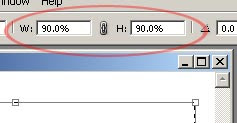
Tujuan langkah ini adalah untuk mengecilkan bidang seleksi.
Langkah 5
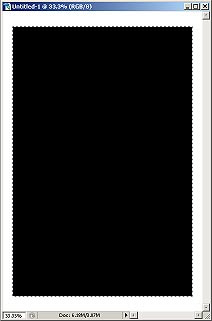
Pilih menu Edit > Fill. Pada kotak isian Use, pilih Black.
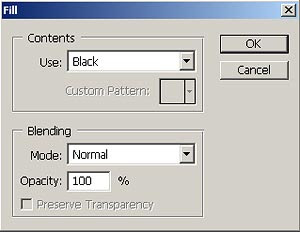
Kemudian klik OK untuk menerapkan.
Langkah 6
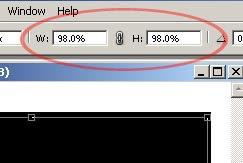
Lakukan langkah seperti pada langkah 4. Yaitu memilih menu Select > Transform Selection. Namun kali ini, isikan nilai 98,0% pada W dan H. Tekan tombol Enter untuk menerapkan.
Langkah 7
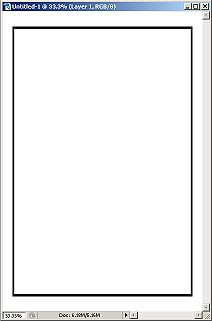
Tekan tombol Delete pada keyboard. Kemudian pilih menu Select > Deselect. Akan didapati gambar seperti di bawah ini.
Langkah 8
Sekarang kita buat bentuk ornamennya. Pada tutorial ini, saya gunakan sebuah gambar ornamen bungacitra lestari dari sebuah font yang bernama HolidayPi BT.
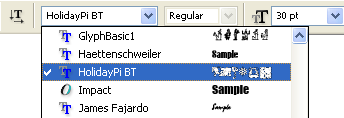
Pilih text tool, klik di file yang kita kerjakan, kemudian pilih font ini dari Option bar. Ketikkan huruf W (kapital). Mirip seperti pada langkah membuat logo larangan merokok.
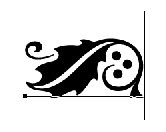
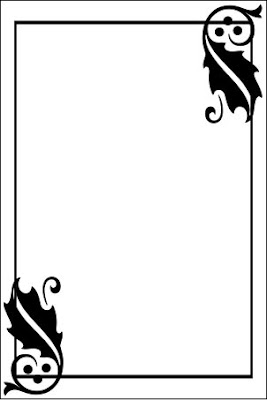
Setelah huruf tadi diketik, pilih Move Tool pada toolbox Photoshop. Kemudian pilih menu Edit > Free Transform. Atur ukuran sekaligus posisi gambar ornamen ini. Letakkan di sudut kiri bawah gambar (di sudut lain juga boleh).

Duplikat, atau buat sekali lagi gambar ornamen, letakkan di sudut yang berlawanan.
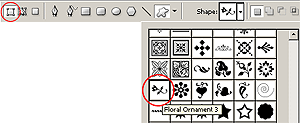
Jika Anda tidak mempunyai font ini, bisa menggunakan variasi bentuk lain. Misalnya dengan menggunakan Custom Shape Tools. Pilih gambar yang Anda inginkan di sana, ada cukup banyak. Misalnya seperti di bawah ini, menggunakan gambar Floral Ornament 3 dari kategori Ornaments.
Langkah 9
Setelah gambar bingkai kotak hitam dan ornamen selesai dibuat, berilah efek menggunakan layer style pada gambar-gambar tersebut. Caranya sebagai berikut, klik / aktifkan layer yang gambar kotak (layer 1), kemudian:
Pilih menu Layer > Layer Style > Color Overlay. Default-nya warna merah, namun bisa anda ganti sendiri. Di tutorial Photoshop ini saya pilih warna biru. Jangan diklik OK dulu.
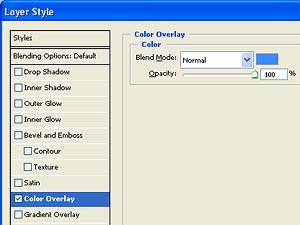
Pilih menu Layer > Layer Style > Bevel and Emboss. Atur seperti gambar dibawah ini, atau tidak perlu diatur lebih lanjut juga bisa. Hayo, jangan diklik OK dulu.
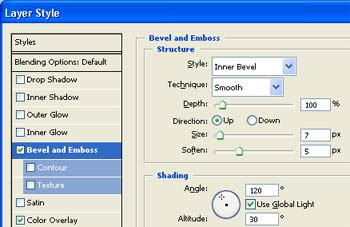
Pilih menu Layer > Layer Style > Drop Shadow. Atur seperti gambar dibawah ini.
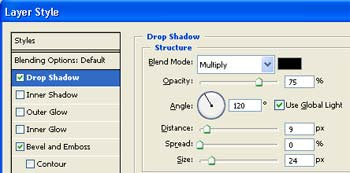
Nah sekarang diklik OK untuk menerapkan.

Langkah 10
Gambar kotak sudah diberi efek dengan Layer Style. Terapkan efek ini pada kedua gambar ornamen. Caranya dengan melakukan klik kanan pada nama layer 1, kemudian pilih Copy Layer Style.
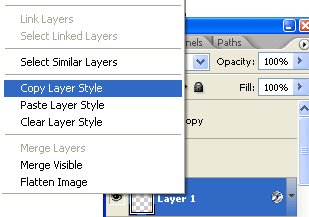
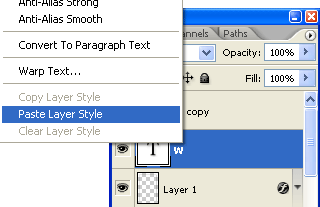
Kemudian klik kanan pada salah satu nama layer ornamen, pilih Paste Layer Style. Lakukan ini pada layer ornamen yang satunya lagi.
Langkah 11
Buka file foto yang akan Anda beri bingkai. Kali ini masih menggunakan fotonya Mbak Dita. Geser gambar foto ini ke dalam file bingkai yang kita kerjakan tadi. Atur agar posisi layer foto berada di bawah layer kotak dan ornamen. Atur juga ukuran layer foto agar sesuai dengan ukuran bingkai.
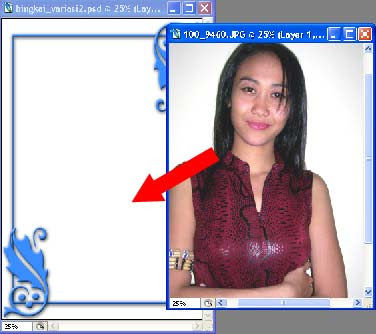
Langkah 12
Buat seleksi kotak dengan Rectangular Marque Tool sebesar bingkai kotak pertama. Kemudian pilih menu Select > Inverse.
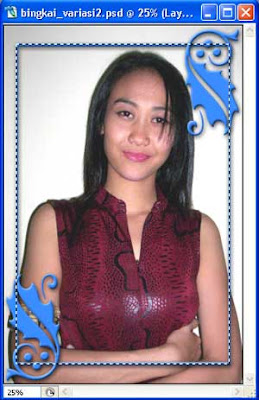
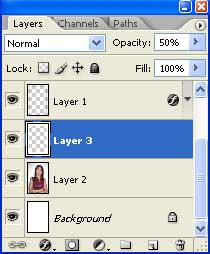
Kemudian buat sebuah layer baru yang posisinya berada di atas layer foto, namun masih berada di bawah layer kotak dan ornamen.
Isikan warna putih pada layer ini, dengan cara yang sama seperti Langkah 5. Hanya sekarang kita pilih White pada pilihan Use.
Atur opacity layer ini sesuka Anda. Pada tutorial ini saya gunakan opacity 50%.
Bingkai foto kita sudah jadi.
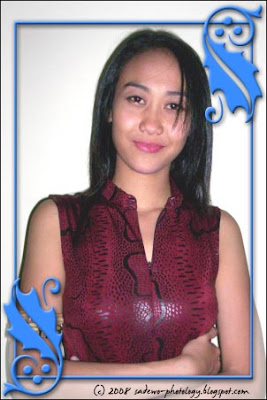
Sudah puas? Semoga belum. Karena bingkai ini masih bisa dirubah-rubah. Misalnya dengan mengubah pengaturan pada Layer Style di langkah 9, kita bisa membuat seperti gambar di bawah ini.
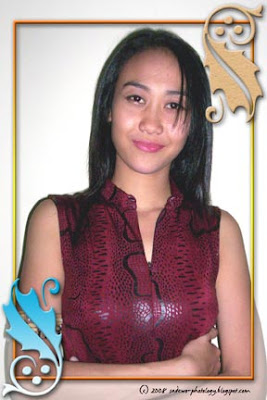
Selamat mencoba dan berkreasi dengan Photoshop.
Selanjutnya >>
Share
Tutorial Photoshop kali ini akan membahas tentang pembuatan bingkai foto, variasi lain dari bingkai foto pada post sebelumnya. Pada bingkai foto yang sekarang, saya tambahkan bentuk-bentuk ornamen sebagai pemanis bingkainya. Bentuk ornamennya bisa Anda ganti sendiri dengan bentuk-bentuk lain. Tapi langkahnya agak panjang ya.Langkah Pembuatan Bingkai Foto Variasi 2
Langkah 1Buatlah sebuah file baru dengan Photoshop yang berukuran sesuai dengan standar cetak foto yang Anda inginkan. Pada kotak dialog New, pilih saja dari bagian Preset-nya. Atau isikan sendiri ukurannya di bagian Width, Height, dan Resolution. Pada tutorial ini yang saya gunakan ukuran 4R, namun gambar ilustrasinya bukan dalam ukuran sebenarnya, sudah saya perkecil ukurannya.

Langkah 2
Buatlah sebuah layer baru. Cara membuat layer baru ini dengan mengeklik icon New layer di palet layer.

Langkah 3
Pilih menu Edit > Select All. Ini cara untuk membuat seleksi di seluruh bidang gambar pada file yang sedang Anda buka dengan Photoshop.
Langkah 4
Pilih menu Select > Transform Selection. Kemudian pada Option bar, isikan nilai 90,0% pada kotak isian W dan juga H. Tekan tombol Enter untuk menerapkan. Seperti pada gambar ilustrasi tutorial dibawah ini.

Tujuan langkah ini adalah untuk mengecilkan bidang seleksi.
Langkah 5
Pilih menu Edit > Fill. Pada kotak isian Use, pilih Black.

Kemudian klik OK untuk menerapkan.

Langkah 6
Lakukan langkah seperti pada langkah 4. Yaitu memilih menu Select > Transform Selection. Namun kali ini, isikan nilai 98,0% pada W dan H. Tekan tombol Enter untuk menerapkan.

Langkah 7
Tekan tombol Delete pada keyboard. Kemudian pilih menu Select > Deselect. Akan didapati gambar seperti di bawah ini.

Langkah 8
Sekarang kita buat bentuk ornamennya. Pada tutorial ini, saya gunakan sebuah gambar ornamen bunga

Pilih text tool, klik di file yang kita kerjakan, kemudian pilih font ini dari Option bar. Ketikkan huruf W (kapital). Mirip seperti pada langkah membuat logo larangan merokok.

Setelah huruf tadi diketik, pilih Move Tool pada toolbox Photoshop. Kemudian pilih menu Edit > Free Transform. Atur ukuran sekaligus posisi gambar ornamen ini. Letakkan di sudut kiri bawah gambar (di sudut lain juga boleh).

Duplikat, atau buat sekali lagi gambar ornamen, letakkan di sudut yang berlawanan.

Jika Anda tidak mempunyai font ini, bisa menggunakan variasi bentuk lain. Misalnya dengan menggunakan Custom Shape Tools. Pilih gambar yang Anda inginkan di sana, ada cukup banyak. Misalnya seperti di bawah ini, menggunakan gambar Floral Ornament 3 dari kategori Ornaments.

Langkah 9
Setelah gambar bingkai kotak hitam dan ornamen selesai dibuat, berilah efek menggunakan layer style pada gambar-gambar tersebut. Caranya sebagai berikut, klik / aktifkan layer yang gambar kotak (layer 1), kemudian:
Pilih menu Layer > Layer Style > Color Overlay. Default-nya warna merah, namun bisa anda ganti sendiri. Di tutorial Photoshop ini saya pilih warna biru. Jangan diklik OK dulu.

Pilih menu Layer > Layer Style > Bevel and Emboss. Atur seperti gambar dibawah ini, atau tidak perlu diatur lebih lanjut juga bisa. Hayo, jangan diklik OK dulu.

Pilih menu Layer > Layer Style > Drop Shadow. Atur seperti gambar dibawah ini.

Nah sekarang diklik OK untuk menerapkan.

Langkah 10
Gambar kotak sudah diberi efek dengan Layer Style. Terapkan efek ini pada kedua gambar ornamen. Caranya dengan melakukan klik kanan pada nama layer 1, kemudian pilih Copy Layer Style.

Kemudian klik kanan pada salah satu nama layer ornamen, pilih Paste Layer Style. Lakukan ini pada layer ornamen yang satunya lagi.

Langkah 11
Buka file foto yang akan Anda beri bingkai. Kali ini masih menggunakan fotonya Mbak Dita. Geser gambar foto ini ke dalam file bingkai yang kita kerjakan tadi. Atur agar posisi layer foto berada di bawah layer kotak dan ornamen. Atur juga ukuran layer foto agar sesuai dengan ukuran bingkai.

Langkah 12
Buat seleksi kotak dengan Rectangular Marque Tool sebesar bingkai kotak pertama. Kemudian pilih menu Select > Inverse.

Kemudian buat sebuah layer baru yang posisinya berada di atas layer foto, namun masih berada di bawah layer kotak dan ornamen.
Isikan warna putih pada layer ini, dengan cara yang sama seperti Langkah 5. Hanya sekarang kita pilih White pada pilihan Use.
Atur opacity layer ini sesuka Anda. Pada tutorial ini saya gunakan opacity 50%.

Bingkai foto kita sudah jadi.

Sudah puas? Semoga belum. Karena bingkai ini masih bisa dirubah-rubah. Misalnya dengan mengubah pengaturan pada Layer Style di langkah 9, kita bisa membuat seperti gambar di bawah ini.

Selamat mencoba dan berkreasi dengan Photoshop.
Membuat bingkai foto variasi
Diarsipkan dalam kategori: Efek Foto tanggal: 2 March 2008 oleh Mbah Dewo
 Tutorial Photoshop yang ini akan membahas tentang cara membuat bingkai foto. Bingkai foto yang akan dibuat dengan Photoshop ini menggunakan background yang bisa diganti-ganti, dengan bentuk bingkai sebuah kotak yang tidak beraturan. Pada post yang sebelumnya, bingkai foto dibuat dengan menggunakan action. Kali ini kita akan membuatnya manual, walaupun sebenarnya bingkai ini bisa juga kita buat menjadi action.
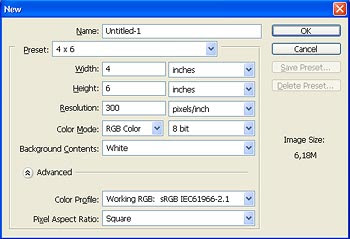
Bukalah program Photoshop. Kemudian buatlah sebuah file baru, lakukan ini dengan memilih menu File > New. Tentukan ukuran yang akan digunakan. Pada contoh kali ini, ukuran file kupilih yang 4×6 pada preset size. Ini adalah ukuran cetak foto 4R. Namun pada tutorial ini, ukuran gambar yang saya gunakan bukan ukuran sebenarnya. Gambar diperkecil agar loading tidak terlalu lambat.
Langkah 2
Bukalah gambar yang akan digunakan sebagai latar belakang gambar. Carilah gambar yang Anda senangi, yang sekiranya cocok sebagai background. Masukkan kedalam file baru tadi dengan menggunakan Move Tool. Jika tidak mempunyai gambar yang bagus, bisa dipertimbangkan untuk mencari kertas kado atau koran, kemudian discan.
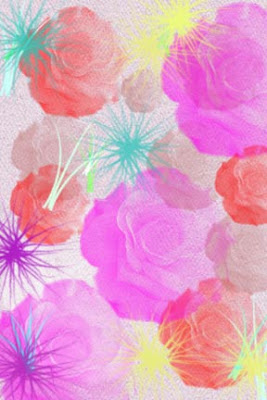
Pada contoh tutorial Photoshop ini, saya tidak menggunakan gambar lain tetapi membuat background sendiri. Background diisi dengan texture fill: Pink Textured (128 by 128 pixels, RGB Mode), kemudian disapu dengan Brush Tool. Brush yang digunakan adalah yang tipe Scaterred Roses, Grass, dan Fuzzball.
Langkah 3
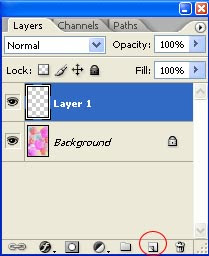
Setelah background sudah siap, buatlah sebuah layer baru. Lakukan ini dengan mengeklik icon Create new layer di palet Layer. Atau dengan memilih menu Layer > New > Layer, kemudian klik OK.
Langkah 4
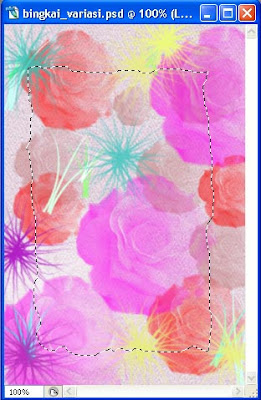
Pada layer baru yang masih kosong tadi, buatlah sebuah seleksi kotak yang bentuknya tidak beraturan dengan menggunakan Lasso Tool. Caranya: pilih Lasso tool pada toolbox Photoshop, kemudian buatlah gambar kotak pada bidang gambar. Saat membuat gambar kotak, usahakan agar gerakan pointer agak tergeser-geser hingga bentuknya adalah kotak yang tidak rata pinggirnya. Gampangnya, pura-puralah gemetar saat menggeser pointer mouse (berpura-pura saja, tidak perlu sampai nggak makan dulu biar gemetar, ntar malah sakit).
Langkah 5
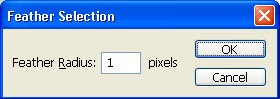
Jika perlu tepian seleksi yang agak kabur, setelah seleksi kotak tadi jadi, berikan efek Feather. Lakukan ini dengan memilih menu Select > Feather. Isikan nilai 1, kemudian klik OK.
Namun jika dirasa tidak diperlukan, maka langkah ke 5 ini bisa dilewati.
Langkah 6
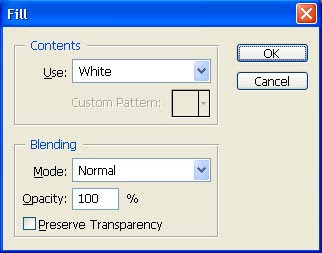
Isikan warna putih pada seleksi kotak. Pada Photoshop, lakukan ini dengan memilih menu Edit > Fill. Pilih warna putih di bagian Use. Kemudian klik OK.
Langkah 7
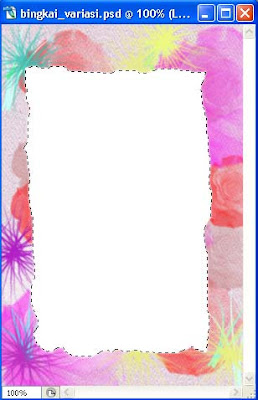
Hilangkan seleksi kotak dengan memilih menu Select > Deselect.
Langkah 8
Bukalah foto yang akan diberi bingkai. Masukkan kedalam file yang sedang kita olah tadi menggunakan Move Tool. Pada tutorial Photoshop ini, kugunakan fotonya Mbak Dita. Soalnya tempo hari dikritik Mas Andi Prayitno, katanya di situs tutorial biasanya pakai foto artis cakep, kok disini malah pakai foto Mas Wasidi.
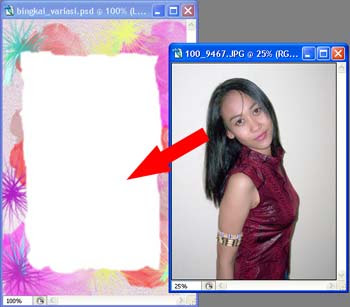
Langkah 9
Atur ukuran dan posisi foto, usahakan ukurannya bisa menutup seluruh kotak putih yang tidak rata tadi. Perhatikan posisi layernya. Buatlah urutannya mulai dari yang atas adalah layer foto, kotak putih, dan background seperti gambar ilustrasi dibawah.
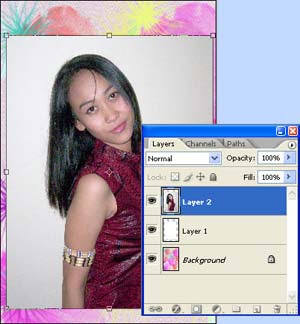
Langkah 10
Aktifkan layer foto, kemudian pilih menu Layer > Create Clipping Mask. Ini akan membuat gambar foto masuk kedalam kotak putih. Perhatikan gambar ilustrasi tutorial dibawah ini,
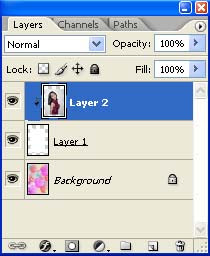
pada layer foto akan muncul tanda yang menunjukkan clipping mask.
Langkah 11
Aktifkan layer kotak putih. Kemudian pilihlah menu Layer > Layer style > Drop Shadow. Setelah muncul kotak dialognya, lakukan pengaturan yang diperlukan, atau bisa juga dengan langsung mengeklik tombol OK-nya saja. Ini untuk memberikan efek bayangan pada kotak putih.
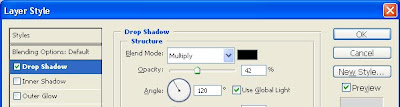
Langkah 12
Atur ulang letak layer foto dan/atau layer kotak putih. Akan lebih keren lagi kalau ditambahi tulisan yang sesuai. Misalnya yang berisi moto hidup atau yang bernada romantis.
Hasil dari pembuatan efek bingkai foto variasi ini seperti gambar dibawah ini.
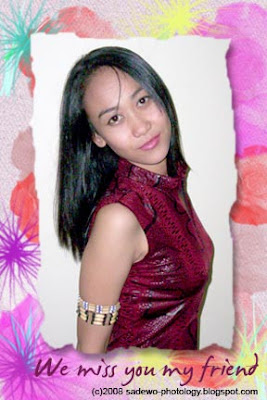
Selamat berkreasi dengan Photoshop. Variasi bingkai foto yang lain akan saya buatkan tutorialnya di lain waktu.
Selanjutnya >>
Share
Tutorial Photoshop yang ini akan membahas tentang cara membuat bingkai foto. Bingkai foto yang akan dibuat dengan Photoshop ini menggunakan background yang bisa diganti-ganti, dengan bentuk bingkai sebuah kotak yang tidak beraturan. Pada post yang sebelumnya, bingkai foto dibuat dengan menggunakan action. Kali ini kita akan membuatnya manual, walaupun sebenarnya bingkai ini bisa juga kita buat menjadi action.Langkah pembuatan bingkai foto dengan Photoshop
Langkah 1Bukalah program Photoshop. Kemudian buatlah sebuah file baru, lakukan ini dengan memilih menu File > New. Tentukan ukuran yang akan digunakan. Pada contoh kali ini, ukuran file kupilih yang 4×6 pada preset size. Ini adalah ukuran cetak foto 4R. Namun pada tutorial ini, ukuran gambar yang saya gunakan bukan ukuran sebenarnya. Gambar diperkecil agar loading tidak terlalu lambat.

Langkah 2
Bukalah gambar yang akan digunakan sebagai latar belakang gambar. Carilah gambar yang Anda senangi, yang sekiranya cocok sebagai background. Masukkan kedalam file baru tadi dengan menggunakan Move Tool. Jika tidak mempunyai gambar yang bagus, bisa dipertimbangkan untuk mencari kertas kado atau koran, kemudian discan.
Pada contoh tutorial Photoshop ini, saya tidak menggunakan gambar lain tetapi membuat background sendiri. Background diisi dengan texture fill: Pink Textured (128 by 128 pixels, RGB Mode), kemudian disapu dengan Brush Tool. Brush yang digunakan adalah yang tipe Scaterred Roses, Grass, dan Fuzzball.

Langkah 3
Setelah background sudah siap, buatlah sebuah layer baru. Lakukan ini dengan mengeklik icon Create new layer di palet Layer. Atau dengan memilih menu Layer > New > Layer, kemudian klik OK.

Langkah 4
Pada layer baru yang masih kosong tadi, buatlah sebuah seleksi kotak yang bentuknya tidak beraturan dengan menggunakan Lasso Tool. Caranya: pilih Lasso tool pada toolbox Photoshop, kemudian buatlah gambar kotak pada bidang gambar. Saat membuat gambar kotak, usahakan agar gerakan pointer agak tergeser-geser hingga bentuknya adalah kotak yang tidak rata pinggirnya. Gampangnya, pura-puralah gemetar saat menggeser pointer mouse (berpura-pura saja, tidak perlu sampai nggak makan dulu biar gemetar, ntar malah sakit).

Langkah 5
Jika perlu tepian seleksi yang agak kabur, setelah seleksi kotak tadi jadi, berikan efek Feather. Lakukan ini dengan memilih menu Select > Feather. Isikan nilai 1, kemudian klik OK.

Namun jika dirasa tidak diperlukan, maka langkah ke 5 ini bisa dilewati.
Langkah 6
Isikan warna putih pada seleksi kotak. Pada Photoshop, lakukan ini dengan memilih menu Edit > Fill. Pilih warna putih di bagian Use. Kemudian klik OK.

Langkah 7
Hilangkan seleksi kotak dengan memilih menu Select > Deselect.

Langkah 8
Bukalah foto yang akan diberi bingkai. Masukkan kedalam file yang sedang kita olah tadi menggunakan Move Tool. Pada tutorial Photoshop ini, kugunakan fotonya Mbak Dita. Soalnya tempo hari dikritik Mas Andi Prayitno, katanya di situs tutorial biasanya pakai foto artis cakep, kok disini malah pakai foto Mas Wasidi.

Langkah 9
Atur ukuran dan posisi foto, usahakan ukurannya bisa menutup seluruh kotak putih yang tidak rata tadi. Perhatikan posisi layernya. Buatlah urutannya mulai dari yang atas adalah layer foto, kotak putih, dan background seperti gambar ilustrasi dibawah.

Langkah 10
Aktifkan layer foto, kemudian pilih menu Layer > Create Clipping Mask. Ini akan membuat gambar foto masuk kedalam kotak putih. Perhatikan gambar ilustrasi tutorial dibawah ini,

pada layer foto akan muncul tanda yang menunjukkan clipping mask.
Langkah 11
Aktifkan layer kotak putih. Kemudian pilihlah menu Layer > Layer style > Drop Shadow. Setelah muncul kotak dialognya, lakukan pengaturan yang diperlukan, atau bisa juga dengan langsung mengeklik tombol OK-nya saja. Ini untuk memberikan efek bayangan pada kotak putih.

Langkah 12
Atur ulang letak layer foto dan/atau layer kotak putih. Akan lebih keren lagi kalau ditambahi tulisan yang sesuai. Misalnya yang berisi moto hidup atau yang bernada romantis.
Hasil dari pembuatan efek bingkai foto variasi ini seperti gambar dibawah ini.

Selamat berkreasi dengan Photoshop. Variasi bingkai foto yang lain akan saya buatkan tutorialnya di lain waktu.
Langganan:
Postingan (Atom)


